


WhatsApp Top 6 Magic Trick 2020 - Sinhala Nimesh Academy
Mục lục:
- 1. Làm đậm văn bản
- 2. Viết chữ nghiêng
- 3. Tin nhắn thông điệp
- # Mẹo & Thủ thuật
- 4. Thay đổi phông chữ
- 5. Thay đổi định dạng văn bản bằng tùy chọn WhatsApp
- 6. Kết hợp các tùy chọn định dạng
- 10 mẹo và thủ thuật hàng đầu của nhóm WhatsApp mà tất cả người dùng nên biết
- 7. Thay đổi kích thước phông chữ WhatsApp
- 8. Gửi tin nhắn đầy màu sắc
- 9. Phông chữ sành điệu
- 6 thủ thuật chuyển tiếp WhatsApp hữu ích bạn phải biết
- 10. Nhập bằng biểu tượng cảm xúc
- Không phải là Tricky
Mặc dù WhatsApp hỗ trợ các cuộc gọi thoại và video, nhắn tin vẫn là chức năng cốt lõi của nó. Có thể là những lời chúc buổi sáng, những câu chuyện cười, chuyển tiếp hoặc những tin nhắn quan trọng - mọi người thích gửi chúng qua văn bản. Và cách nào tốt hơn để làm cho chúng mạnh hơn bằng cách sử dụng định dạng văn bản?


Không, chúng tôi không nói về việc sửa đổi văn bản trong Trạng thái WhatsApp, mà đề cập đến tin nhắn văn bản. Ở đây, chúng tôi sẽ chia sẻ một số mẹo và thủ thuật phông chữ WhatsApp thú vị để thêm hiệu ứng ấn tượng hơn cho tin nhắn của bạn.
Hãy bắt đầu nào.
1. Làm đậm văn bản
WhatsApp đi kèm với một tính năng tích hợp cho phép bạn làm cho thông điệp của mình được in đậm. Bạn có thể làm cho văn bản in đậm khi bạn cần làm nổi bật một điểm quan trọng.
Để làm như vậy, thêm dấu hoa thị (*) trước và sau tin nhắn. Chẳng hạn, trong thông điệp Android tốt hơn iOS, nếu bạn muốn làm nổi bật từ này tốt hơn, bạn cần viết nó như thế này - Android * tốt hơn * so với iOS. Một khi bạn làm điều đó, bạn sẽ thấy rằng văn bản bây giờ được in đậm. Nhấn vào Gửi.


2. Viết chữ nghiêng
Tương tự, nếu bạn muốn làm cho văn bản in nghiêng, bạn cũng có thể làm điều đó. In nghiêng một văn bản là hữu ích khi bạn muốn nhấn mạnh vào một phần quan trọng.
Để làm như vậy, thêm dấu gạch dưới (_) trước và sau văn bản. Chẳng hạn, trong thông báo Be _careful_ bạn muốn gì, từ cẩn thận sẽ xuất hiện bằng chữ in nghiêng.


3. Tin nhắn thông điệp
Đôi khi bạn muốn tạo ra một hiệu ứng ấn tượng của văn bản nổi bật để thể hiện sự điều chỉnh hoặc lặp lại. Điều đó là có thể bằng cách thêm một cuộc đình công thông qua tin nhắn của bạn.
Để thêm một dòng trên tin nhắn của bạn, đặt một dấu ngã (~) trên cả hai mặt của từ. Giả sử bạn muốn viết Instagram là mạng xã hội tốt nhất bằng cách cắt Facebook. Bạn cần nhập văn bản như thế này ~ Facebook ~ Instagram là mạng xã hội tốt nhất.


Ngoài ra trên
# Mẹo & Thủ thuật
Nhấn vào đây để xem trang bài viết Mẹo & Thủ thuật của chúng tôi4. Thay đổi phông chữ
Khác với phông chữ tiêu chuẩn, WhatsApp cũng hỗ trợ phông chữ Monospace. Tuy nhiên, WhatsApp không có cài đặt toàn cầu để thay đổi phông chữ cho mọi văn bản. Bạn cần thay đổi nó cho từng tin nhắn.
Để thay đổi phông chữ, hãy đóng văn bản trong ba backticks (`` `). Đây là cách văn bản nên là `` `Làm thế nào bạn làm '?` ``
Lưu ý: Không chừa khoảng trống giữa các ký hiệu và văn bản.

5. Thay đổi định dạng văn bản bằng tùy chọn WhatsApp
Thay vì sử dụng các phím tắt để định dạng văn bản, bạn có thể sử dụng các cài đặt tích hợp. Trên Android, chạm và giữ tin nhắn và chọn tùy chọn định dạng phù hợp. Nhấn vào biểu tượng ba chấm để xem các tùy chọn khác. Trên iPhone, chạm và giữ văn bản và chọn tùy chọn nêu BIU. Sau đó chọn tùy chọn định dạng từ in đậm, in nghiêng, gạch ngang và đơn cách.


6. Kết hợp các tùy chọn định dạng
Cho dù bạn đang sử dụng các phím tắt hoặc cài đặt gốc, bạn có thể kết hợp các tùy chọn định dạng khác nhau cho một từ hoặc câu. Có nghĩa là, bạn có thể làm cho cùng một văn bản in đậm, in nghiêng và thậm chí thay đổi phông chữ của nó thành Monospace.
Để làm như vậy, kèm theo văn bản trong các biểu tượng tương ứng. Điều duy nhất bạn cần quan tâm là thứ tự của họ. Biểu tượng được nhập trước sẽ được đóng lại sau cùng. Chẳng hạn, trong từ này * ~ _disney_ ~ *, chúng tôi đã nhập dấu hoa thị trước. Bây giờ chúng tôi sẽ đặt nó ở cuối.


Ngoài ra, sử dụng phương pháp chạm và giữ để thay đổi định dạng văn bản. Đầu tiên chọn một tùy chọn, sau đó tô sáng lại văn bản và chọn tùy chọn khác.
Lưu ý: WhatsApp không hỗ trợ gạch chân văn bản.Ngoài ra trên


10 mẹo và thủ thuật hàng đầu của nhóm WhatsApp mà tất cả người dùng nên biết
7. Thay đổi kích thước phông chữ WhatsApp
Là kích thước phông chữ mặc định của WhatsApp làm phiền bạn? Vâng, bạn luôn có thể thay đổi kích thước của nó. Không giống như các ứng dụng khác có kích thước phông chữ bị giới hạn ở phông chữ của thiết bị, WhatsApp cung cấp cài đặt gốc để thay đổi kích thước văn bản.
Lưu ý: Tính năng này chỉ khả dụng trên Android.Để làm như vậy, hãy làm theo các bước:
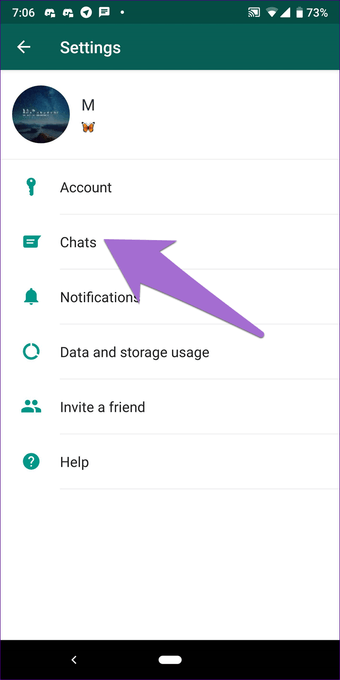
Bước 1: Trên thiết bị Android của bạn, mở WhatsApp và nhấn vào biểu tượng ba chấm ở góc trên cùng bên phải. Sau đó chọn Cài đặt từ menu.


Bước 2: Chuyển đến Trò chuyện và nhấn vào Kích thước phông chữ. Chọn kích thước phông chữ bạn chọn từ ba tùy chọn - nhỏ, trung bình và lớn.



8. Gửi tin nhắn đầy màu sắc
Một mẹo khác dành riêng cho các thiết bị Android là khả năng thay đổi màu văn bản. Tuy nhiên, WhatsApp không chính thức hỗ trợ tính năng này. Bạn cần tải xuống ứng dụng của bên thứ ba có tên Blue र. Với sự trợ giúp của ứng dụng, bạn có thể làm cho văn bản của bạn màu xanh.
Tải xuống Blue र
Tải xuống ứng dụng trên thiết bị của bạn và nhập văn bản có màu bạn muốn thay đổi trong khu vực gõ. Sau đó chạm vào tùy chọn Blue và chạm vào tin nhắn để sao chép nó. Quay trở lại WhatsApp và dán văn bản mà bạn đã sao chép.
Lưu ý: Không cần thiết cho người nhận có ứng dụng này.


9. Phông chữ sành điệu
Mặc dù WhatsApp không hỗ trợ bất kỳ phông chữ nào khác ngoài Monospace, bạn cũng có thể sử dụng ứng dụng bên thứ ba nói trên để thay đổi kiểu phông chữ. Ứng dụng này cung cấp nhiều sự lựa chọn. Chỉ cần nhập văn bản và sao chép dán nó vào WhatsApp.


Không giống như Instagram, cung cấp nhiều kiểu phông chữ cho Câu chuyện, WhatsApp không tuyệt vời như vậy. Mặc dù nó cho phép bạn thay đổi phông chữ ở trạng thái văn bản, nhưng nó không cho phép bạn thay đổi phông chữ ở trạng thái bình thường. Tuy nhiên, bạn có thể sử dụng cùng một ứng dụng để thay đổi kiểu phông chữ trong cả hai loại trạng thái. Vì thế, sao chép dán văn bản từ ứng dụng vào Trạng thái WhatsApp bằng công cụ văn bản.


Ngoài ra trên


6 thủ thuật chuyển tiếp WhatsApp hữu ích bạn phải biết
10. Nhập bằng biểu tượng cảm xúc
Fan của biểu tượng cảm xúc? Đưa tình yêu đó đến cấp độ văn bản bằng cách nhập mọi thứ trong biểu tượng cảm xúc. Mặc dù nó có thể không phải là một cách tốt để nhắn tin khi bạn đang sử dụng các câu đầy đủ, bạn có thể sử dụng nó cho các tin nhắn đặc biệt.
Bạn cần tải xuống ứng dụng của bên thứ ba trên thiết bị Android có tên Emoji Letter Maker. Trong ứng dụng, nhập các chữ cái và biểu tượng cảm xúc. Sau đó, sử dụng biểu tượng cài đặt (cộng), sửa đổi nó và chia sẻ với những người khác trên WhatsApp.
Tải xuống Trình tạo thư Emoji


Không phải là Tricky
Vì vậy, đây là một số mẹo về phông chữ bạn có thể sử dụng để tùy chỉnh WhatsApp của mình. Khi nói đến tùy chỉnh, WhatsApp cũng cho phép bạn làm những việc khác. Chẳng hạn, bạn có thể thay đổi nền, đặt âm thông báo tùy chỉnh cho danh bạ, đặt âm khác cho các nhóm và thậm chí thay đổi màu đèn thông báo.
Gartner sử dụng đánh giá chu trình thổi phồng để tư vấn cho các nhà quản lý CNTT về thời điểm họ sẽ bắt đầu áp dụng các công nghệ nhất định đang nhận được rất nhiều sự chú ý nhưng giá trị của nó đối với doanh nghiệp vẫn chưa được biết đến, theo báo cáo. Các chuyên gia IT thường có một hiểu biết tốt hơn về cách thực hiện công nghệ vào thời điểm đỉnh cao của chu kỳ thăng trầm của họ trong một vài năm, một khi sự phấn khích ban đầu về họ đã chết đi.

ẢNh hưởng của công nghệ đang ở đỉnh cao của chu kỳ thăng trầm của họ trong Năm 2006 sẽ khác nhau tùy thuộc vào công nghệ, theo báo cáo này
Không có gì để tính toán số lượng watt máy tính của bạn sẽ cần để hoạt động đúng. Bạn tổng cộng nhu cầu điện năng của bộ xử lý, bo mạch chủ, card video và âm thanh của bạn, và mọi thứ khác bên trong máy tính của bạn, với sức chứa của một bộ nguồn điện có giá phải chăng và bạn có nó. Tất nhiên, bạn phải biết nhu cầu điện năng của bộ xử lý, bo mạch chủ, card video và card âm thanh của bạn, và mọi thứ khác bên trong máy tính của bạn, nhưng cuộc sống là gì nếu không có những thách thức.

Trên thực tế, bạn không. Trang web của nhà sản xuất chắc chắn sẽ bao gồm những thông số kỹ thuật đó. Vì vậy, các trang web cho nhiều cửa hàng bán các đơn vị.
Nó thực sự khá thú vị khi sử dụng, và nhìn thấy chữ viết tay của bạn xuất hiện trên màn hình khi bạn gõ là một chuyến đi. Nhưng các tài liệu bạn tạo sẽ không giống chính xác như ghi chú viết tay. Đó là bởi vì bạn nhập các chữ cái một cách riêng lẻ vào mẫu Scanahand của bạn, không được kết hợp bằng từ. Vì vậy, các chữ cái xuất hiện hơi bối rối, và có thể nhìn một chút khó xử. Bạn sẽ không muốn sử dụng Scanahand để viết ra tất cả các chữ cái kỳ nghỉ của bạn nếu bạn đang cố gắng để vượt qua chúng n

Phiên bản thử nghiệm cho phép bạn tạo phông chữ của bạn, nhưng để lưu nó và cài đặt, bạn sẽ cần phải nâng cấp lên phiên bản đầy đủ. Điều đó cho phép bạn sử dụng phông chữ của bạn trong hầu hết các ứng dụng Windows, bao gồm Microsoft Word, Excel và PowerPoint. Bạn cũng có thể tải phông chữ lên máy tính Mac và Linux