


SAS® Mobile BI for iPad and iPhone: Introducing the App
Mục lục:
- 1. Xóa và kết nối lại
- 2. Khởi động lại thiết bị, thay đổi mật khẩu
3. Nâng cấp Windows 10 và iOS- GT giải thích: Wi-Fi Sense trong Windows 10 là gì và tại sao nó không làm bạn thất vọng
- 4. Thay đổi tên thiết bị
- 5. Chạy Trình khắc phục sự cố mạng
- 6. Đặt lại cài đặt IP trên Windows
- 3 ứng dụng Mac và iPhone tuyệt vời giúp bạn cải thiện tín hiệu Wi-Fi của mình
- 7. Cập nhật trình điều khiển mạng
- 8. Tắt Trình quét chống vi-rút hoặc phần mềm độc hại
- 9. Kết nối với Hotspot bằng USB
- 10. Khắc phục sự cố kết nối Internet
- 11. Thiết lập lại mạng
- Lượt truy cập
Tôi thường đi du lịch nhẹ với máy tính xách tay Windows và iPhone của tôi. Nhờ chi phí dữ liệu phải chăng ở quốc gia nơi tôi sống, tôi hoàn thành hầu hết mọi việc khi đang di chuyển. Trong một chuyến đi gần đây, tôi không thể kết nối máy tính xách tay Windows 10 của mình với điểm phát sóng iPhone. Đó là lỗi kết nối hotspot iPhone khiến tôi phải xử lý một số sự cố.


Trong khi tìm kiếm giải pháp, tôi đã học được rằng rất nhiều người đang phải đối mặt với một vấn đề tương tự. Có thể có nhiều lý do là tại sao điểm phát sóng không hoạt động và vấn đề có thể ở hai đầu. Chúng ta hãy xem tất cả các giải pháp có thể và xem làm thế nào chúng ta có thể đúng giờ với thời hạn.
1. Xóa và kết nối lại
Trước tiên hãy thử một cái gì đó đơn giản. Nhấp vào biểu tượng Wi-Fi trên thanh tác vụ trên máy tính xách tay của bạn. Sau đó nhấp chuột phải vào tên của điểm phát sóng iPhone và chọn Quên.


Máy tính của bạn sẽ xóa tất cả các tệp và cài đặt cho mạng đó. Nhấp vào tên Wi-Fi và kết nối bằng cách nhập mật khẩu như bạn đã làm lần đầu tiên.
2. Khởi động lại thiết bị, thay đổi mật khẩu
Tôi khuyên bạn nên khởi động lại thiết bị vì nó hoạt động thường xuyên. Hãy thử khởi động lại iPhone cũng như máy tính xách tay Windows 10 của bạn. Khi cả hai thiết bị khởi động lại, hãy thử kết nối lại với điểm phát sóng.

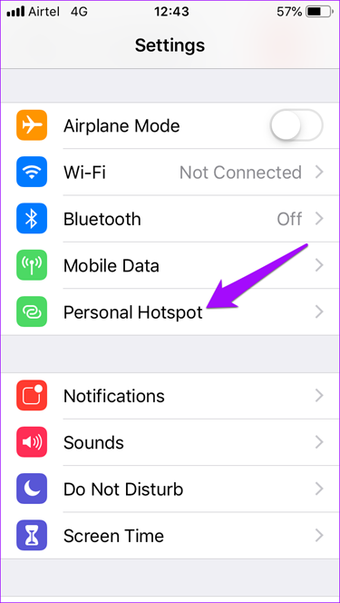

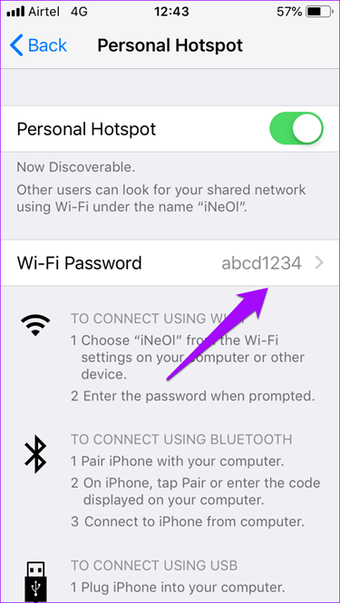
Để tiến xa hơn một bước, hãy thay đổi mật khẩu hotspot trên iPhone. Để thực hiện việc này, chạm vào Cài đặt và chọn Điểm truy cập cá nhân. Chạm vào Mật khẩu Wi-Fi, thay đổi mật khẩu của bạn và nhấn Lưu. Đặt mật khẩu mạnh. Cố gắng không sử dụng một mật khẩu dễ dàng như tôi đã làm - nó chỉ nhằm mục đích minh họa.
3. Nâng cấp Windows 10 và iOS
Bạn có đang sử dụng phiên bản Windows 10 và iOS mới nhất trên cả hai thiết bị không? Nếu không, đã đến lúc cập nhật. Trên iPhone của bạn, hãy mở ứng dụng Cài đặt, đi đến Chung và nhấn vào Cập nhật phần mềm.


Nếu có bản cập nhật cho iPhone của bạn, bạn sẽ thấy dấu chấm thông báo màu đỏ bên cạnh Cập nhật phần mềm. Chọn Tải xuống và Cài đặt.


Thông thường, các bản cập nhật Windows 10 được cài đặt tự động nhưng có thể một số lỗi đã làm hỏng cài đặt. Để buộc cập nhật thủ công, nhấn Windows + I để khởi chạy Cài đặt và nhấp vào Cập nhật & Bảo mật. Hoặc bạn có thể chỉ cần tìm kiếm Windows Update trong hộp tìm kiếm 'Tìm cài đặt'.


Nhấp vào Windows Update trong windowpane bên trái và sau đó chọn Kiểm tra cập nhật.


Nếu có bản cập nhật, Windows sẽ yêu cầu bạn tải xuống. Cài đặt bản cập nhật, khởi động lại hệ thống của bạn và thử kết nối lại với điểm phát sóng iPhone.
Ngoài ra trên


GT giải thích: Wi-Fi Sense trong Windows 10 là gì và tại sao nó không làm bạn thất vọng
4. Thay đổi tên thiết bị
Có lẽ Windows đang gặp sự cố khi lấy tên iPhone của bạn? Không, nghiêm túc. Đôi khi, Windows không thể kết nối với thiết bị có tên sử dụng các ký tự không phải ASCII. Thay đổi tên thiết bị có thể giúp giải quyết vấn đề này. Chuyển đến Cài đặt và nhấn vào Giới thiệu.


Chạm vào Tên và nhập tên mới bằng cách sử dụng bảng chữ cái và số lần này. Hãy thử kết nối lại với điểm nóng.


5. Chạy Trình khắc phục sự cố mạng
Nếu bạn không thể xác định chính xác sự cố, có thể Windows 10 có thể sử dụng trình khắc phục sự cố Mạng tích hợp. Nhấn Windows + I để mở Cài đặt và nhấp vào Mạng & Internet.


Nhấp vào Status trong windowpane bên trái, cuộn xuống một chút để tìm trình khắc phục sự cố mạng. Nhấp vào nó và làm theo hướng dẫn trên màn hình.


Nếu phát hiện bất kỳ lỗi nào, Windows 10 sẽ đề xuất giải pháp.
6. Đặt lại cài đặt IP trên Windows
Mở dấu nhắc Run bằng cách nhấn phím tắt Windows + R và nhập cmd trước khi nhấn enter.


Dấu nhắc lệnh sẽ mở ra. Chúng tôi sẽ thiết lập lại cài đặt IP. Nhập các lệnh sau theo thứ tự chúng được viết và nhấn Enter sau mỗi lệnh.
thiết lập lại winh
thiết lập lại mạng int
ipconfig / phát hành
ipconfig / gia hạn
ipconfig / flushdns


Những loạt lệnh này sẽ thiết lập lại cài đặt IP trên máy tính xách tay của bạn. Bạn có thể thử tắt và bật kết nối Wi-Fi cho nó và sau đó thử kết nối lại hệ thống Windows 10 với điểm phát sóng iPhone.
Ngoài ra trên


3 ứng dụng Mac và iPhone tuyệt vời giúp bạn cải thiện tín hiệu Wi-Fi của mình
7. Cập nhật trình điều khiển mạng
Có thể trình điều khiển của bạn đã hết hạn, đặc biệt là khi bạn chưa nâng cấp Windows 10 lên phiên bản mới nhất. Điều này có thể gây ra vấn đề tương thích. Nhấn phím Windows trên bàn phím, nhập Trình quản lý thiết bị và mở nó.


Nhấp vào Bộ điều hợp mạng, nhấp chuột phải vào bộ điều hợp mạng tương ứng của bạn và chọn Cập nhật trình điều khiển.


Khởi động lại hệ thống của bạn trước khi thử kết nối máy tính xách tay Windows 10 của bạn với điểm phát sóng iPhone.
8. Tắt Trình quét chống vi-rút hoặc phần mềm độc hại
Về cơ bản, hãy tắt mọi phần mềm chống vi-rút, Windows Defender hoặc bất kỳ trình quét phần mềm độc hại nào khác mà bạn có thể đang chạy trên hệ thống của mình. Có thể một trong số họ đang ngăn hệ thống của bạn kết nối với điểm phát sóng của iPhone.


Nhấp vào khay thông báo, nhấp chuột phải vào từng phần mềm riêng lẻ và chọn thoát hoặc tạm dừng tùy thuộc vào các tùy chọn khả dụng.
9. Kết nối với Hotspot bằng USB
Bạn có thể sử dụng bất kỳ cáp USB tương thích nào để kết nối iPhone với hệ thống Windows 10. Để làm như vậy, hãy cài đặt phiên bản iTunes mới nhất trên PC nếu bạn chưa làm như vậy. Kết nối iPhone của bạn và khởi chạy iTunes nếu nó không tự động khởi động. Nếu Windows hoặc iTunes không phát hiện được thiết bị của bạn, hãy thử một cáp và cổng USB khác trên máy tính của bạn.


Khi được yêu cầu Tin cậy máy tính này, hãy nhấn vào Có và nhập mật mã của bạn vào màn hình tiếp theo. Lý tưởng nhất là bây giờ bạn sẽ thấy một biểu tượng thiết bị ở góc trên bên trái màn hình của bạn trong iTunes. Nếu hotspot hoạt động trên iPhone, máy tính xách tay Windows 10 của bạn sẽ tự động kết nối.


Bạn sẽ thấy một thanh màu xanh trên iPhone cho biết thiết bị được kết nối với điểm phát sóng.


Tải itunes
10. Khắc phục sự cố kết nối Internet
Không nhiều người biết về tùy chọn chuyên dụng có tên Troubleoot trong Windows. Sử dụng tìm kiếm Windows để tìm và mở Khắc phục sự cố. Khi nó mở ra, nhấp vào Kết nối Internet và chọn Chạy trình khắc phục sự cố. Xem nếu Windows có thể tìm thấy một cái gì đó.


Windows sẽ đề xuất một giải pháp dựa trên chẩn đoán của nó.
11. Thiết lập lại mạng
Đặt lại cài đặt mạng trên PC Windows 10 cũng như iPhone của bạn có thể giải quyết rất nhiều vấn đề liên quan đến kết nối, nhưng tôi muốn giới thiệu nó như là phương sách cuối cùng. Nó cung cấp cho bạn một bảng xếp hạng sạch sẽ để bắt đầu lại. Vì tất cả các cài đặt đã bị xóa, bạn sẽ cần thiết lập các cài đặt liên quan đến mạng từ đầu.
Để đặt lại mạng trên Windows 10, nhấn phím tắt Windows + I để mở Cài đặt. Bấm vào Mạng & Internet.


Nhấp vào Trạng thái trong cửa sổ bên trái và cuộn xuống cuối trang để tìm tùy chọn Đặt lại mạng. Nhấn vào nó để thiết lập lại. Ngoài ra, bạn có thể tìm kiếm 'Thiết lập lại mạng' trong hộp Tìm kiếm cài đặt.


Để đặt lại cài đặt mạng trên iPhone, hãy nhấn vào Cài đặt, đi tới Chung và sau đó cuộn xuống cho đến khi Đặt lại ở cuối màn hình.


Chạm vào Đặt lại cài đặt mạng.
Cảnh báo: Không đặt lại bất cứ điều gì khác ở đây. Bạn có thể mất dữ liệu trừ khi bạn biết các tùy chọn khác là gì.


Hãy thử kết nối lại với điểm phát sóng iPhone và xem nó có hoạt động không.
Lượt truy cập
Lỗi kết nối hotspot iPhone có thể là một cơn ác mộng, đặc biệt là khi bạn cần kết nối Internet khẩn cấp. Hy vọng rằng, một trong những giải pháp trên đã làm việc để giải quyết vấn đề tương tự. Tôi đã mất nhiều nỗ lực để tìm đúng phương pháp phù hợp với thiết lập của mình. Nếu bạn đã phát hiện ra một giải pháp khác, hãy cho chúng tôi biết trong các ý kiến dưới đây.
Tiếp theo: Bạn có muốn sử dụng iPhone của mình làm bàn phím hoặc chuột không dây? Dưới đây là 5 ứng dụng iOS tuyệt vời để làm điều đó.
Dell đã công bố một loạt máy tính xách tay Latitude, bao gồm máy tính xách tay thương mại siêu nhẹ nhẹ nhất và hệ thống lớn hơn mà công ty cho là cung cấp pin 19 giờ. pin 9 cell và một pin bổ sung có thể sạc pin xuống dưới đáy của máy tính xách tay sẽ làm tăng tuổi thọ pin lên tới 9 giờ, các quan chức của Dell cho biết tại một cuộc họp báo ở San Francisco. Jeff Clarke, phó chủ tịch kiêm tổng giám đốc của Dell nói: "Dell đã phát triển công nghệ độc quyền để tăng tuổi thọ pin cho máy tính xác

Công ty cũng đã thêm những tính năng tiết kiệm năng lượng cho các mô hình Latitude khác, Người phát ngôn của Dell không cho biết họ sẽ có mặt trên dòng máy tính xách tay Inspiron của người tiêu dùng. Dell Latitude E6400 có màn hình 14,1 inch và chạy bộ xử lý Intel Core 2 Duo. Nó có thể có nhiều như 8G byte bộ nhớ RAM và 250g byte của bộ nhớ. Hệ thống được cài đặt sẵn với Windows Vista, với một tùy chọn để hạ cấp xuống Windows XP. Nó có giá bắt đầu từ US $ 1,139. Latitude E6500, một máy tính xách
Quý III năm 2008 đánh dấu lần đầu tiên cho ngành công nghiệp máy tính. Theo iSuppli, nhiều máy tính xách tay hơn đã được bán trên toàn cầu so với máy tính để bàn - chỉ dành cho quý. So với quý 3 năm 2007, doanh số bán máy tính xách tay tăng 40% lên 38,6 triệu máy tính bán ra. Thị trường PC trên máy tính để bàn không có giá vé khá tốt. So với cùng một khung thời gian năm ngoái, doanh thu giảm 1,3% xuống 38,5 triệu chiếc.

"Momentum đã được xây dựng trên thị trường máy tính xách tay trong một thời gian, do đó, nó không phải là một bất ngờ hoàn toàn mà các lô hàng đã vượt qua những máy tính để bàn," Matthew Wilkins, nhà phân tích chính cho nền tảng tính toán tại iSuppli cho biết. "Tuy nhiên, điều này đánh dấu một sự kiện lớn trong thị trường PC vì nó đánh dấu sự khởi đầu của tuổi của máy tính xách tay."
Dự đoán giá thú vị nhất đến từ CEO Paul Otellini, người cho biết máy tính xách tay hỗ trợ cảm ứng có thể thấp tới 200 USD Bởi vì các chuyến đi của chúng tôi cho máy tính xách tay PC tốt nhất] Bởi vì Bay Trail đi vào thị trường, bạn sẽ thấy máy tính xách tay mỏng kích hoạt cảm ứng với hiệu suất thực sự tốt được đánh loại $ 300 điểm giá. "Nếu bạn nhìn vào các máy tính xách tay dựa trên cảm ứng Intel siêu mỏng và nhẹ sử dụng bộ vi xử lý không phải lõi ... Giá đó sẽ xuống thấp tới 200 đô la, có
![Dự đoán giá thú vị nhất đến từ CEO Paul Otellini, người cho biết máy tính xách tay hỗ trợ cảm ứng có thể thấp tới 200 USD Bởi vì các chuyến đi của chúng tôi cho máy tính xách tay PC tốt nhất] Bởi vì Bay Trail đi vào thị trường, bạn sẽ thấy máy tính xách tay mỏng kích hoạt cảm ứng với hiệu suất thực sự tốt được đánh loại $ 300 điểm giá. "Nếu bạn nhìn vào các máy tính xách tay dựa trên cảm ứng Intel siêu mỏng và nhẹ sử dụng bộ vi xử lý không phải lõi ... Giá đó sẽ xuống thấp tới 200 đô la, có](https://i.joecomp.com/pcs-2018/windows-8-touch-laptop-prices-to-hit-27.jpg7.jpg-by-holidays-intel-ceo-says-3.jpg "Dự đoán giá thú vị nhất đến từ CEO Paul Otellini, người cho biết máy tính xách tay hỗ trợ cảm ứng có thể thấp tới 200 USD Bởi vì các chuyến đi của chúng tôi cho máy tính xách tay PC tốt nhất] Bởi vì Bay Trail đi vào thị trường, bạn sẽ thấy máy tính xách tay mỏng kích hoạt cảm ứng với hiệu suất thực sự tốt được đánh loại $ 300 điểm giá. \"Nếu bạn nhìn vào các máy tính xách tay dựa trên cảm ứng Intel siêu mỏng và nhẹ sử dụng bộ vi xử lý không phải lõi ... Giá đó sẽ xuống thấp tới 200 đô la, có")
“Vì Bay Trail xuất hiện trên thị trường, bạn sẽ thấy các máy tính xách tay mỏng có cảm ứng với hiệu suất thực sự đạt 300 đô la Điểm giá, ”Smith nói.